
 お客様
お客様前に登録したはずなんですけど、どこから入ればいいか分からなくて。
Googleマップにお店の情報は出ているけれど、どのアカウントで登録したか覚えていない。スタッフや詳しい人に管理を手伝ってもらいたいけれど、パスワードを教えていいのか分からない。そんな方は多いと思います。
Googleビジネスプロフィールは、登録したGoogleアカウントでログインすれば、検索やGoogleマップから直接編集できます。人に手伝ってもらうときは、パスワードを教えずに「管理者」として追加します。
この記事では、福井で小さなお店のホームページやLINEづくりをお手伝いしている立場から、Googleビジネスプロフィールのログイン方法、オーナーと管理者の違い、管理者の追加やオーナーの変更の手順をまとめました。
- Googleビジネスプロフィールにログインする方法
- ログインできない・自分のプロフィールが出ないときの対処
- オーナーと管理者の違いと、管理者を追加する手順
- オーナーの変更、情報の編集・削除のしかた
Googleビジネスプロフィールにログインする方法
ログインは、お店を登録したときのGoogleアカウントで行います。ログインした状態で、Google検索かGoogleマップから自分のお店を開けば、そのまま編集できます。
Googleビジネスプロフィールには、専用のIDやパスワードはありません。お店を登録したときに使ったGoogleアカウント(Gmailのアドレスなど)でログインします。
ログインしたら、次のどれかで自分のお店のプロフィールを開きます。
| 開き方 | 手順 |
|---|---|
| Google検索から | お店の名前で検索すると、自分のプロフィールと編集のメニューが出る |
| Googleマップのアプリから | 右下の[ビジネス]をタップする |
| 管理画面から | business.google.com を開く(お店が複数あるときなど) |
出典:Google ビジネス プロフィール ヘルプ「ビジネス プロフィールを編集する」
ログインしても編集のメニューが出ない場合は、別のGoogleアカウントで登録している可能性があります。次の見出しで、対処のしかたを説明します。
Googleビジネスプロフィールにログインできないとき
ログインできない、自分のお店が出ないときは、「別のアカウントで作った」「前の担当者や業者が作った」「オーナー確認が終わっていない」のどれかであることが多いです。
 鈴木
鈴木まずは、登録したときにGoogleから届いたメールを探してみましょう!
別のGoogleアカウントで作っていた
お店用、個人用など、Googleアカウントを複数持っている場合は、登録したときのアカウントでログインし直してみましょう。Googleから届いたメール(登録やオーナー確認の案内)が残っていれば、どのアドレスで作ったかの手がかりになります。
前の担当者や業者のアカウントで作られていた
前のスタッフや、以前頼んでいた業者のアカウントで作られている場合は、その人にお店のアカウントを「オーナー」として追加してもらうのがいちばんの近道です。
連絡がつかない場合は、オーナー権限のリクエストができます。business.google.com/add でお店の名前と住所を入れて、「アクセス権限をリクエスト」を選びます。今のオーナーには通知が届き、3日以内に返信することになっています。返信がない場合は、自分で申請できることがあります(いつもできるとは限りません)。
出典:Google ビジネス プロフィール ヘルプ「ビジネス プロフィールのオーナー権限をリクエストする」
オーナー確認が終わっていない
オーナー確認が終わっていないと、編集できる情報が限られます。登録とオーナー確認のやり方は、こちらにまとめています。

オーナーと管理者の違い
Googleビジネスプロフィールの管理には「オーナー」と「管理者」があります。管理者は情報の編集や口コミへの返信ができますが、人の追加やプロフィールの削除はできません。
| 役割 | できること | できないこと |
|---|---|---|
| メインのオーナー(1人) | すべての操作。メインのオーナーを譲ること、プロフィールの削除 | ― |
| オーナー | 人の追加・削除、情報の編集、口コミへの返信、投稿 | プロフィールの削除(メインのオーナーだけ) |
| 管理者 | 情報の編集、口コミへの返信、投稿 | 人の追加・削除、プロフィールの削除 |
出典:Google ビジネス プロフィール ヘルプ「ビジネス プロフィールのオーナーと管理者を管理する」・「Google アカウントからビジネス プロフィールを削除する」
お店の人がオーナー、手伝う人は管理者、という分け方がおすすめです。管理者なら、ふだんの更新や口コミへの返信はできますが、お店のプロフィールを勝手に消したり、ほかの人を追加したりはできません。
UpCoreがGoogleビジネスプロフィールをお手伝いするときも、管理者として入り、オーナーはお店のままにしています。
管理者を追加する方法(スタッフや業者に頼むとき)
スタッフや業者に手伝ってもらうときは、パスワードを教えるのではなく、相手のGoogleアカウントを「管理者」として追加します。
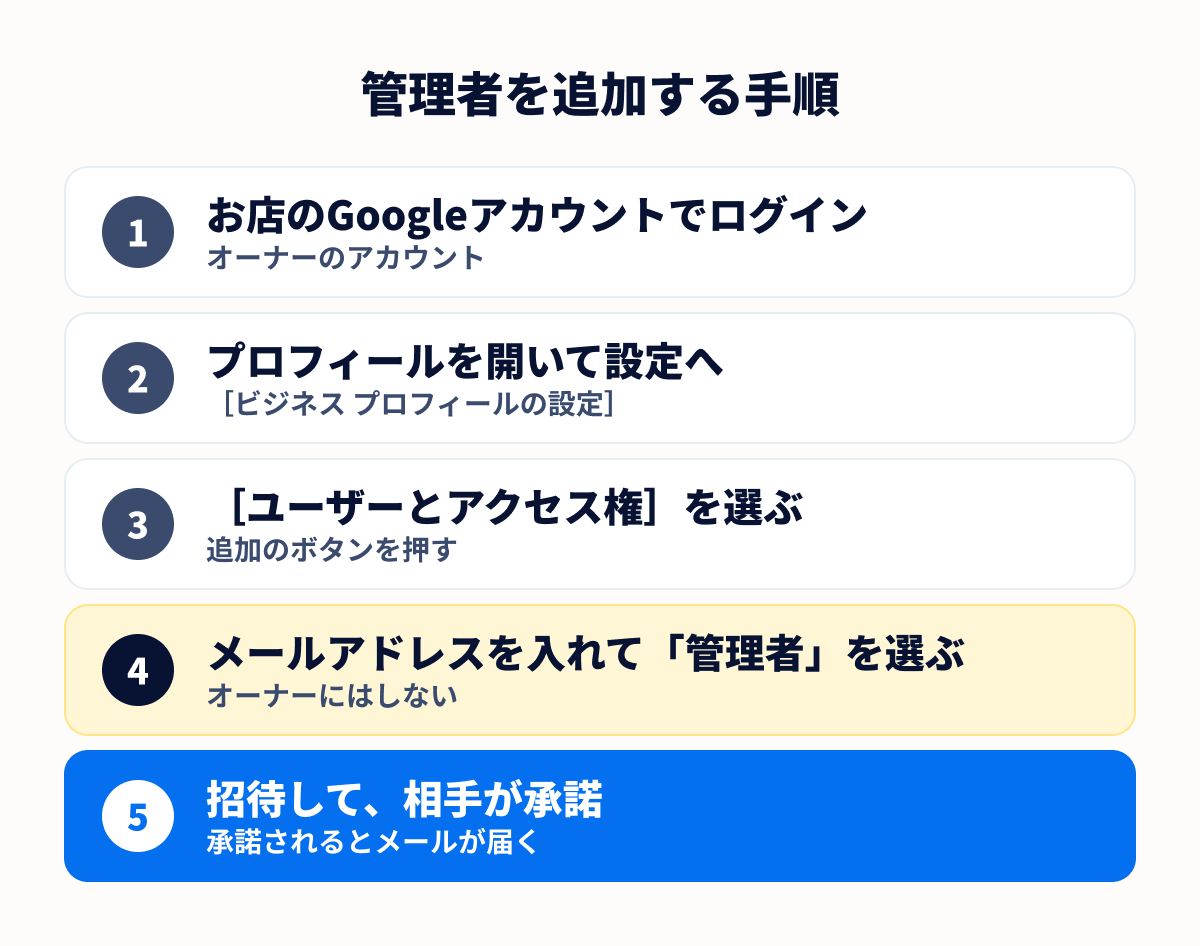
相手が招待を承諾すると、オーナーにメールが届きます。管理をやめてもらうときは、同じ[ユーザーとアクセス権]から、その人を削除できます。
出典:Google ビジネス プロフィール ヘルプ「ビジネス プロフィールのオーナーと管理者を管理する」
鈴木オーナーはお店、手伝う人は管理者、が安心です!
オーナーを変える方法(メインのオーナーを譲る)
お店を引き継ぐときや、担当者が変わるときは、メインのオーナーを新しい人に譲ります。譲る前に、相手をオーナーか管理者として追加しておきます。
メインのオーナーを譲れるのは、今のメインのオーナーだけです。手順は、[ユーザーとアクセス権]で譲りたい人を選び、アクセスを「メインのオーナー」に変えて保存します。
- 譲る相手を、先にオーナーか管理者として追加しておく必要があります
- 新しくオーナーになってから7日間は、別の人をメインのオーナーにできません
- お店のアカウントは、お店の人がずっと使えるもの(お店用のGoogleアカウント)にしておくと、担当者が変わっても困りません
出典:Google ビジネス プロフィール ヘルプ「ビジネス プロフィールのメインのオーナー権限を譲渡する」
情報を編集する・削除する
営業時間などの情報は、ログインして検索やGoogleマップから編集します。お店を閉めたときは、プロフィールを削除するのではなく「閉業」にします。
情報を編集する
ログインした状態で自分のプロフィールを開き、「プロフィールを編集」から、営業時間・電話番号・説明・写真などを変えられます。編集の内容はGoogleの審査を通ってから反映されます。ふつうは10分ほどですが、長いと30日ほどかかることもあります。
出典:Google ビジネス プロフィール ヘルプ「ビジネス プロフィールを編集する」
情報を正しく保つことは、Googleマップで見つけてもらうための基本でもあります。見つけてもらうための工夫は、こちらにまとめています。

お店を閉めたときは「閉業」にする
お店を閉めたときに、プロフィールを削除しても、お店の情報はGoogleマップや検索に出続けることがあります。閉めたことを伝えるには、「閉業」のマークを付けましょう。
プロフィールを削除できるのは、メインのオーナーだけです。削除すると、お店が載せた投稿・写真・口コミへの返信は消えて、元に戻せません。
出典:Google ビジネス プロフィール ヘルプ「Google アカウントからビジネス プロフィールを削除する」
Googleビジネスプロフィールの管理でよくある質問
複数のお店をまとめて管理できますか?
鈴木できます。管理画面からまとめて見られます!
1つのGoogleアカウントで、複数のお店のプロフィールを管理できます。お店が複数ある場合は、business.google.com の管理画面から、お店ごとに開いて編集しましょう。
スタッフに任せても大丈夫ですか?
鈴木管理者として追加すれば安心です。
スタッフにパスワードを教えるのではなく、スタッフ自身のGoogleアカウントを管理者として追加しましょう。スタッフが辞めたときも、その人を削除するだけで済みます。
業者に頼んでいたけれど、やめたいときは?
鈴木まずは、オーナーが誰かを確かめましょう。
お店がオーナーで、業者が管理者なら、[ユーザーとアクセス権]から業者を削除すれば終わりです。業者がオーナーになっている場合は、お店のアカウントをオーナーにしてもらい、メインのオーナーを譲ってもらいましょう。契約の内容(期間や解約の条件)も、あわせて確かめてください。
自分のお店でなくても、情報の修正を頼めますか?
鈴木「情報の修正を提案」から送れます!
Googleマップでは、Googleアカウントでログインすれば、誰でも「情報の修正を提案」から間違いを知らせられます。提案は審査されてから反映されます。自分のお店なら、提案ではなく、ビジネス プロフィールから直接編集しましょう。
出典:Google マップ ヘルプ「Google マップで場所の情報を編集する」
まとめ|オーナーはお店、手伝う人は管理者
Googleビジネスプロフィールは、登録したGoogleアカウントでログインすれば、検索やGoogleマップから編集できます。人に手伝ってもらうときは、パスワードを教えずに管理者として追加しましょう。
- ログインは、お店を登録したときのGoogleアカウントで行う
- ログインできないときは、別のアカウント・前の担当者・オーナー確認を確かめる
- オーナーはお店、スタッフや業者は「管理者」として追加する
- メインのオーナーを譲るときは、先に相手を追加しておく。7日間のルールに注意
- お店を閉めたときは、削除ではなく「閉業」にする
ログインして情報を整えたら、次はGoogleマップで見つけてもらうための工夫を始めましょう。
「どのアカウントで作ったか分からない」「管理を手伝ってほしい」という方は、LINEからお気軽にご相談ください。UpCoreでも、管理者としてGoogleビジネスプロフィールの設定や更新をお手伝いしています。