 お客様
お客様お店のLINE公式アカウント、自分で作れますか?
お店のLINEを始めたいけれど、何から手をつければいいのか分からない。作ってはみたものの、その後の設定で止まっている、という方は多いと思います。
LINE公式アカウントは、無料で、スマホからでも作れます。作った後の「最初の設定」まで済ませると、お客様にとって使いやすいアカウントになります。
この記事では、福井で小さなお店のホームページやLINEづくりをお手伝いしている立場から、LINE公式アカウントの作り方と、作った後に最初にする設定、自分で作るときにつまずきやすいところをまとめました。
- 作る前に用意するもの
- LINE公式アカウントの作り方(4つの手順)
- 作った後に最初にする設定
- 自分で作るときにつまずきやすいところ
作る前に用意するもの
作り始める前に、次の4つを用意しておくと、途中で止まらずに進められます。
- 個人のLINEアカウント、またはメールアドレス(ログインに使う)
- SMSを受け取れる携帯電話(本人確認に使う)
- アカウント名(お店の正式な名前)
- プロフィールに使う画像(お店のロゴや外観の写真など)
メールアドレスは、お店で使っているものがおすすめです。個人のLINEアカウントで作ることもできますが、後で家族やスタッフに引き継ぐときのことを考えると、お店のメールアドレスの方が安心です。
LINE公式アカウントの作り方|4つの手順
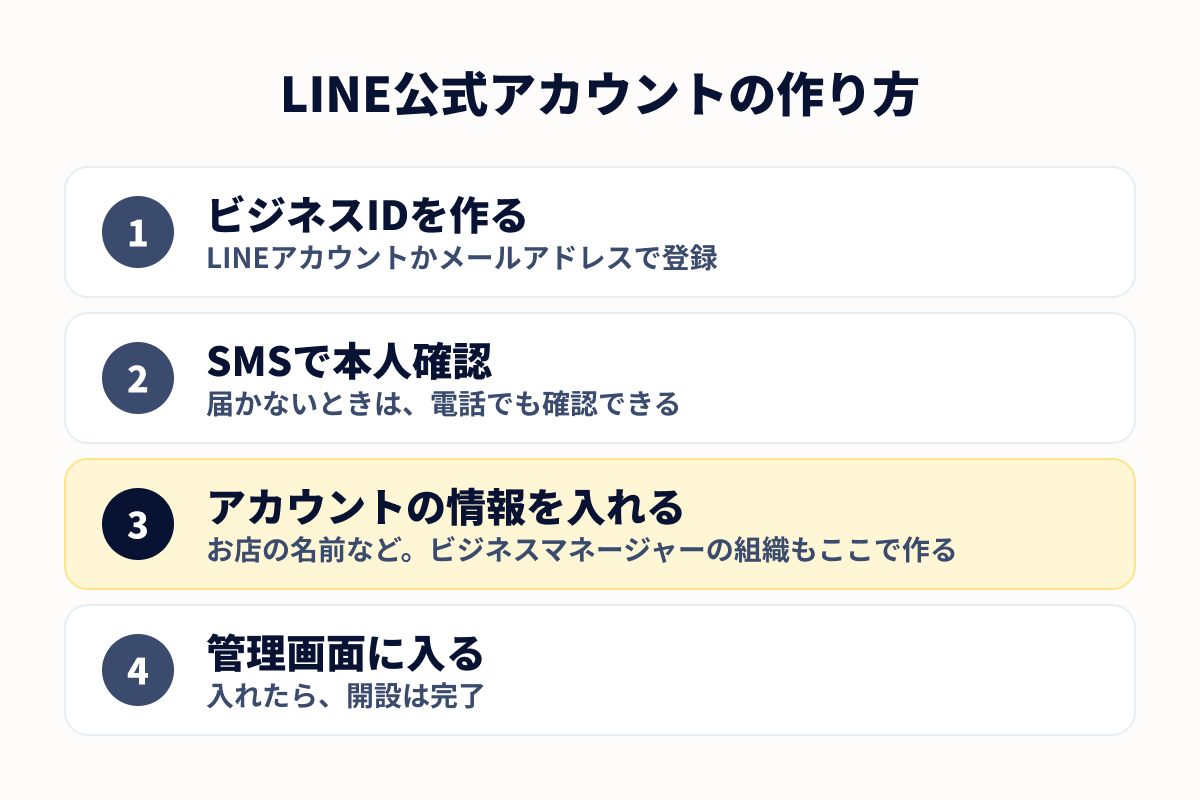
LINE公式アカウントは、「ビジネスIDを作る → SMSで本人確認 → アカウントの情報を入れる → 管理画面に入る」の4つの手順で作れます。
1. ビジネスIDを作る
ビジネスIDは、LINE公式アカウントの管理画面に入るためのIDです。「LINEアカウントで登録」か「メールアドレスで登録」を選びます。メールアドレスで登録する場合は、届いたメールのリンクから、名前とパスワードを決めて登録します。
2. SMSで本人確認をする
携帯電話の番号を入れると、SMSで確認の番号が届きます。SMSが届かないときは、電話で確認する方法も選べます。
3. アカウントの情報を入れる
アカウント名や業種など、必要な項目を入れて、利用規約に同意します。2025年6月から、ここで「ビジネスマネージャー」の組織とつなぐことが必須になりました。初めての場合は、組織を新しく作ります。
4. 管理画面に入る
管理画面に入れたら、開設は完了です。
出典:LINEヤフー for Business「LINE公式アカウントの開設マニュアル」(2026年10月更新)
スマホで作る場合・パソコンで作る場合
スマホで作る場合は、「LINE公式アカウント」のアプリ(App Store・Google Play)を入れて、同じ手順で進めます。パソコンで作る場合は、Google Chrome で進めるのがおすすめです。どちらで作っても、後からもう一方で管理できます。
画面の見た目は変わることがあるので、くわしい画面は公式のマニュアルで確かめながら進めてください。
 鈴木
鈴木ビジネスIDだけは、パソコンで作るとスムーズです!
作ったら最初にする設定
アカウントを作っただけでは、お客様から見て「何のお店か分からない」状態です。友だちを集める前に、次の5つを設定しておきましょう。
- プロフィールとアイコン(お店のロゴや写真、営業時間・住所など)
- あいさつメッセージ(友だち追加のときに届く1通目)
- リッチメニュー(トーク画面の下に出るメニュー)
- 自動応答(よくある質問への自動の返信)
- 認証済アカウントの申請(無料)
プロフィールとアイコンを整える
トークの一覧に出るのは、アイコンとアカウント名だけです。アイコンは、ひと目でお店と分かるロゴや外観の写真にしておきましょう。
プロフィールには、営業時間、住所、電話番号、ホームページなどを載せられます。友だち追加の前にお客様が見る画面なので、お店の情報をきちんと入れておきましょう。
あいさつメッセージを書く
あいさつメッセージは、友だち追加してくれた方に、自動で届く1通目のメッセージです。お礼と、このLINEで何が届くのか(新商品のお知らせ、お休みの案内など)を短く書いておくと、ブロックされにくくなります。あいさつメッセージは、料金の通数には数えません。
リッチメニューを作る
リッチメニューは、トーク画面の下に出るメニューです。「メニューを見る」「予約する」「ネットショップ」「アクセス」など、お客様がよく使うページへのボタンを置いておくと、メッセージを送らなくても、お客様が自分で知りたいことにたどり着けます。
自動応答を設定する
「営業時間は?」「駐車場は?」のような、よくある質問には、キーワードに合わせて自動で返信する設定ができます。お店が忙しいときでも、お客様を待たせずに済みます。
認証済アカウントを申請する
認証済アカウントは、審査(5〜10営業日)に通ると、緑のバッジが付き、LINEの中の検索に出るようになります。料金はかかりません。
出典:LINEヤフー for Business「LINE公式アカウントとは?作り方や料金プランを紹介」・認証済アカウント
自分で作る場合、多くの方はプロフィールとアイコンの設定までで止まっています。UpCoreでLINEづくりをお手伝いするときは、そのほかにも、リッチメニュー、お客様に付けるタグの管理、ショップカード(使う場合)、どこから友だち追加されたかを測るしくみ(流入経路)まで作り込みます。最初の設定で、作った後の使いやすさと、効果の見えやすさが変わります。
鈴木最初の設定で、作った後の使いやすさが変わります!
自分で作るときにつまずきやすいところ
自分で作るときにつまずきやすいのは、ビジネスマネージャーとのつなぎ、アカウント名の決め方、だれのアカウントで作るか、の3つです。
- ビジネスマネージャーの組織を作る画面で止まりやすいです。初めての場合は「新しく作る」を選べば進めます
- 認証済アカウントを申請すると、アカウント名は変えられません。お店の正式な名前にしておきましょう
- お店の人の個人のLINEアカウントだけで作ると、その人しか管理画面に入れません。家族やスタッフにも触ってもらう場合は、権限を付けて招待しておきましょう
権限は、管理画面の「設定」→「権限管理」から、相手に送るURLを作って招待します。URLは1人分で、24時間で使えなくなるので、作ったらすぐに送りましょう。
自分で作るか、頼むか
アカウントを作るところまでなら、自分でできます。リッチメニューや配信の内容まで考えるなら、頼むのも一つの方法です。
LINE公式アカウントは、作ること自体よりも、「何を送るか」「どんなメニューを置くか」を決めるところに手間がかかります。
自分で作ったお店の方から、「これって意味あるのかな」と迷っている声をよく見かけます。たとえば、インスタに載せたイベントや新商品のお知らせを、LINEでも送っている場合です。
同じ内容でも、送る意味はあります。インスタの投稿は、タイムラインに流れてくるか、プロフィールを見に来てもらわないと気づかれません。LINEは、友だちのトークに直接届きます。何度も目にすることで、お店のことを覚えてもらいやすくもなります(単純接触効果)。そのうえで、ときどき友だち限定のお知らせを足すと、LINEに登録している意味がより伝わります。インスタ・ホームページ・LINEの役割の違いは、こちらの記事にまとめています。
 鈴木
鈴木同じお知らせでも、LINEなら直接届きます!
お店の目的に合わせて、どこまで自分でやるかを決めておくと安心です。LINEの料金や、作ってもらう場合の費用の目安は、料金の記事にまとめています。
LINE公式アカウントの作り方でよくある質問
個人のお店でも作れますか?
鈴木作れます!審査もいりません。
審査のない「未認証アカウント」なら、個人でも法人でも作れます。後から認証済アカウントを申請することもできます。
パソコンがなくても作れますか?
鈴木スマホのアプリだけでも作れます!
「LINE公式アカウント」のアプリを使えば、スマホだけで作れます。ただ、ビジネスIDを作るところは、パソコンの方が進めやすいです。
作るのにお金はかかりますか?
鈴木作るのは無料です!
作るのも、無料のプランで使うのも、お金はかかりません。月に送るメッセージが増えてきたら、有料のプランを考えます。料金のくわしいことは、こちらの記事にまとめています。
1つのお店で、アカウントをいくつも作れますか?
鈴木作れますが、まずは1つがおすすめです。
1つのビジネスIDで、100個まで作れます。ただ、友だちは別のアカウントに引き継げず、メッセージもアカウントごとに作ることになります。小さなお店なら、まずは1つのアカウントで始めるのがおすすめです。
出典:LINEヤフー for Business「LINE公式アカウントの複数作成&運用ガイド」
まとめ|作ったら、最初の設定まで済ませる
LINE公式アカウントは、無料で、スマホからでも作れます。作った後に、プロフィール、あいさつメッセージ、リッチメニューなどの最初の設定まで済ませておくと、友だちになってくれたお客様にとって、使いやすいアカウントになります。
- 作り方は「ビジネスID → SMSで本人確認 → アカウントの情報 → 管理画面」の4つの手順
- 作ったら、プロフィールとアイコン・あいさつメッセージ・リッチメニュー・自動応答・認証済アカウントの申請をする
- インスタと同じお知らせでも、LINEなら友だちに直接届く。ときどき友だち限定の内容も足す
- 家族やスタッフも触るなら、権限を付けて招待しておく
リッチメニューや配信の内容まで、お店に合わせて整えたい方は、UpCoreのLINE構築でできることをご覧ください。
「作ってみたけど、この先どうすればいい?」と迷ったら、LINEからお気軽にご相談ください。今のアカウントを一緒に見ながら考えます。