 お客様
お客様リッチメニューって、作ったほうがいいんですか?何ができるのかよく分からなくて。
LINE公式アカウントは作ったけれど、トーク画面の下のメニューは何も入れていない。作ったほうがいいと聞くけれど、何を置けばいいのか分からない。そんな方は多いと思います。
リッチメニューは、お客様をLINEから予約やお知らせに案内する入口です。管理画面から無料で作れて、「何を置くか」を先に決めるのがコツです。
この記事では、福井で小さなお店のLINE公式アカウントづくりをお手伝いしている立場から、リッチメニューでできること、置くと便利なものの例、サイズとテンプレート、作り方、デザインのコツをまとめました。
- リッチメニューで何ができて、なぜあったほうがいいのか
- お店で置くと便利なものの例
- リッチメニューのサイズ・テンプレートと作り方
- 見やすく、予約や相談につながるデザインのコツ
リッチメニューとは?
リッチメニューは、LINEのトーク画面の下に出る画像のメニューです。押すと、予約のページやお知らせなどに進めます。
お店のLINEのトーク画面を開くと、下のほうに大きな画像のメニューが出ていることがあります。これがリッチメニューです。画像をいくつかの区切りに分けて、区切りごとに「押したら何が起きるか」を決められます。
リッチメニューは、LINE公式アカウントの無料のプランでも使えます。
| 押したときにできること | 例 |
|---|---|
| ページを開く(リンク) | 予約フォーム、ホームページ、ネットショップ、Googleマップ |
| クーポンを出す | 初回来店クーポン、期間限定の割引 |
| 文字を送る | 「営業時間」と送って、自動で返事を出す |
| ショップカードを出す | ポイントカード |
出典:LINEヤフー for Business「リッチメニューを作成する」
リッチメニューは作ったほうがいい?
作ったほうがいいです。LINEで友だちになってくれたお客様は、お知らせが届いたときや、お店に連絡したいときにトーク画面を開きます。そのとき、いちばん目に入るのがリッチメニューです。
リッチメニューがないと、お客様は「予約はどこからするんだろう」「営業時間はどこに書いてあるんだろう」と迷ってしまいます。リッチメニューがあれば、トーク画面を開いたその場で、予約や情報に進んでもらえます。
 鈴木
鈴木LINEを開いたお客様が、次に押す場所を作っておくイメージです!
リッチメニューに置くと便利なもの(例)
リッチメニューには、お客様がLINEを開いたときに「したいこと」を置きます。予約・営業日・お店の情報がよく使われます。
UpCoreでリッチメニューを作るときは、次のようなものを置くことが多いです。
- 予約フォーム:フォームを使って、LINEの中から予約やお問い合わせを受け付けます
- ホームページと連携した診断:いくつかの質問に答えると、おすすめの商品やメニューが分かるページへ案内します
- 毎月の営業カレンダー:営業日やお休みの日を、画像で見られるようにします
このほかにも、業種によって、次のようなものがよく置かれます。
| 業種 | 置くと便利なもの |
|---|---|
| 飲食店 | メニュー、予約、テイクアウトの注文、営業カレンダー、アクセス |
| 美容室・サロン | 予約、メニューと料金、スタイルの写真(インスタ)、ショップカード |
| 物販のお店 | ネットショップ、新商品のお知らせ、ショップカード、営業カレンダー |
| 教室・サービス | 体験の申し込み、よくある質問、お問い合わせ、診断 |
全部を置く必要はありません。お店がお客様に「いちばんしてほしいこと」(予約、来店、ネットショップでの購入など)を1つ決めて、それをいちばん目立つ場所に置きましょう。
リッチメニューのサイズとテンプレート
リッチメニューの大きさは「大」と「小」の2つ。画像は2500×1686px(大)か2500×843px(小)で作ると、きれいに表示されます。
リッチメニューを作るときは、まず「テンプレート」を選びます。テンプレートは、ボタンをどう区切るか(2つ、3つ、6つなど)を決めるものです。デザインそのものではないので、画像はテンプレートの区切りに合わせて作ります。
| 項目 | 内容 |
|---|---|
| 大きさ | 大(トーク画面の半分くらい)・小(大の半分の高さ) |
| 画像のサイズ | 大:2500×1686px/小:2500×843px |
| 画像の形式 | JPG・JPEG・PNG |
| 画像の容量 | 1MB以下 |
出典:LINEヤフー for Business「リッチメニューを作成する」
置きたいものが多いときは「大」、2〜3個にしぼるときは「小」がおすすめです。「小」はトーク画面が広く見えるので、メッセージのやりとりが多いお店に向いています。
リッチメニューの作り方
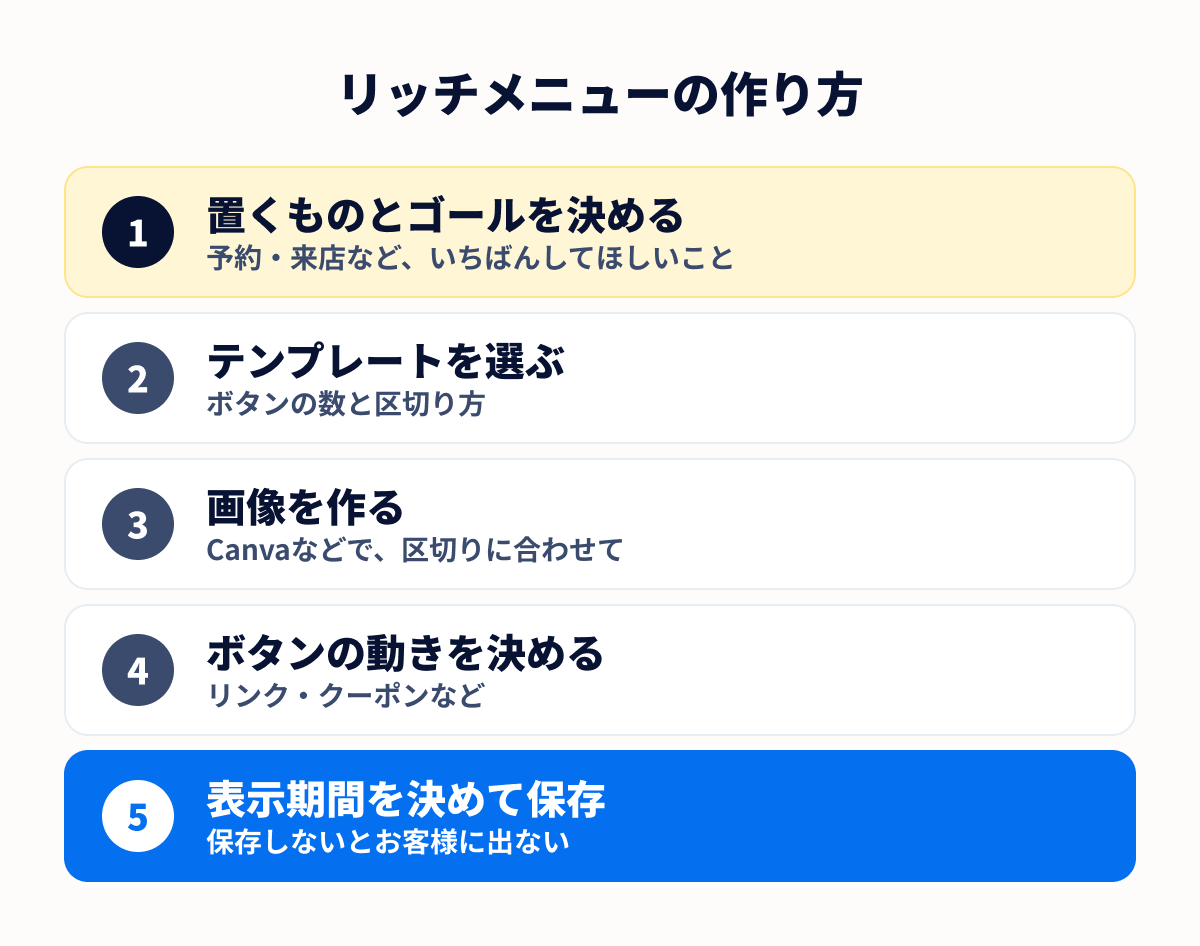
リッチメニューは、「置くものを決める → テンプレートを選ぶ → 画像を作る → ボタンの動きを決める → 表示期間を決めて保存」の順で作ります。
1. 置くものとゴールを決める
最初に、リッチメニューに何を置くかと、お客様にいちばんしてほしいこと(ゴール)を決めます。ここを決めずに画像から作り始めると、ボタンが多すぎたり、大切なものが目立たなかったりします。
2. テンプレートを選ぶ
LINE公式アカウントの管理画面で、[トークルーム管理]→[リッチメニュー]→[作成]と進みます。タイトル(お客様には見えない、管理用の名前)と表示期間を入れて、テンプレートを選びます。リッチメニューは、スマホの管理アプリでも作れます。
3. 画像を作る
テンプレートの区切りに合わせて、画像を作ります。UpCoreでは、FigmaやCanvaで作っています。Canvaは無料で使えて、リッチメニュー向けのテンプレートもあるので、初めての方にも作りやすいです。管理画面の中のツールで、文字やアイコンを入れて作ることもできます。
4. ボタンの動きを決める
区切りごとに、押したときの動き(リンク・クーポンなど)を決めます。あわせて「アクションラベル」(20文字まで)も入れます。「予約する」「営業カレンダー」のように、押した先が分かる言葉にしましょう。
5. 表示期間を決めて保存する
メニューバーのテキスト(リッチメニューを閉じたときに出る文字。「メニュー」「予約はこちら」など)と、トーク画面を開いたときに自動で表示するかを決めて、保存します。Web版の「下書き保存」のままだと、お客様には表示されません。
出典:LINEヤフー for Business「リッチメニューを作成する」
リッチメニューのデザインのコツ
リッチメニューのデザインで大切なのは、「ひと目で分かる見やすさ」と、「押したあとにしてほしいこと」を先に決めておくことです。
おしゃれなデザインより先に、スマホの小さな画面でも迷わず押せることを考えましょう。
- ボタンの数をしぼっている(多くても6つ)
- 文字が大きく、スマホで読める
- いちばん押してほしいボタンが、大きく目立っている
- 押せる場所だと分かる(区切りの線、アイコン、ボタンの形)
- お店のロゴや色にそろえている
- 押した先のページが、スマホで見やすい
UpCoreでは、画像を作る前に「このリッチメニューで、お客様に何をしてほしいか」(予約、相談、ネットショップでの購入など)を決めて、そこから置くものと大きさを考えています。見た目がきれいでも、押したあとの行き先がばらばらだと、予約や相談にはつながりません。
鈴木デザインの前に、押したあとの行き先を決めるのが大事です!
リッチメニューのタブ切り替え
リッチメニューの上にタブを付けて、メニューを切り替える形は、LINE公式アカウントの管理画面だけでは作れません。エルメなどの拡張ツールを使います。
置きたいものが多いときは、リッチメニューの上に「予約」「お店の情報」のようなタブを付けて、押すと別のメニューに切り替わる形にできます。1つのメニューにたくさん詰め込まずにすむので、見やすくなります。
ただし、タブ切り替えはLINE公式アカウントの管理画面だけでは作れません。エルメやLステップなどの拡張ツールを使います。UpCoreでも、エルメのタブ切り替えを使っています。
拡張ツールの料金や違いは、こちらの記事にまとめています。
リッチメニューでよくある質問
リッチメニューは無料で作れますか?
鈴木無料のプランでも作れます!
リッチメニューは、LINE公式アカウントの無料のプランでも使えます。画像も、Canvaや管理画面の中のツールを使えば、無料で作れます。LINE公式アカウントの料金については、こちらの記事にまとめています。
スマホだけで作れますか?
鈴木管理アプリで作れます!
リッチメニューは、スマホのLINE公式アカウントの管理アプリでも作れます。ただ、画像を区切りに合わせて作るのは、パソコンの大きな画面のほうが作業しやすいです。
リッチメニューが表示されないときは?
鈴木表示期間と、保存できているかを確かめましょう。
表示期間が今日を含んでいるか、「下書き保存」のままになっていないかを確かめましょう。表示期間を未来にすると「予約」の扱いになり、その日まで表示されません。保存しても、反映までに時間がかかることがあります。
あとから変えられますか?
鈴木いつでも変えられます!
リッチメニューは、あとから画像やボタンの動きを変えられます。季節のメニューやキャンペーンに合わせて、表示期間を決めた別のリッチメニューを作っておく使い方もできます。
まとめ|リッチメニューは、置くものとゴールを決めてから作る
リッチメニューは、LINEを開いたお客様を、予約やお店の情報に案内する入口です。無料で作れて、あとから何度でも変えられます。
- リッチメニューは、トーク画面の下に出る画像のメニュー。無料のプランでも使える
- 予約フォーム、営業カレンダー、診断、ネットショップなど、お客様が「したいこと」を置く
- 画像は大2500×1686px/小2500×843px、1MB以下
- デザインの前に、押したあとにしてほしいこと(ゴール)を決める
- タブ切り替えは、エルメなどの拡張ツールで作る
LINE公式アカウントをまだ作っていない方は、作り方からどうぞ。
「何を置けばいいか分からない」「予約や相談につながるリッチメニューにしたい」という方は、LINEからお気軽にご相談ください。UpCoreでは、置くものの設計から、画像づくり、タブ切り替えまでお手伝いしています。